Manual

Procesador de mezcla modular e inteligente. Este manual recorre cada pantalla y cada módulo. Todo lo que propone el plugin es editable: nada se aplica solo, y Ctrl+Z siempre vuelve atrás.
- 1. Primeros pasos
- 2. Overview y macros
- 3. Learn
- 4. Cadena modular
- 5. Smart Clean + EQ
- 6. Unmask + Mix Network
- 7. Módulos de dinámica, color y salida
- 8. Metering
- 9. Mix System
- 10. Presets, A/B y Undo
- 11. Settings
- 12. Atajos
1. Primeros pasos
Al insertar Racksmith ONE por primera vez aparece la pantalla de bienvenida con tres caminos:
- Learn Source: el plugin escucha tu pista y te propone una cadena.
- Build Manually: arranca con Input → EQ → Compressor → Output prendidos; el resto de los módulos está en la cadena pero apagado.
- Load Preset: abre el navegador de presets.
Arriba está la barra principal: preset (con flechas para recorrerlos), A/B, Save, Undo/Redo, ajustes y el selector de vista. Abajo, la barra de estado: frecuencia de muestreo, tamaño de bloque, latencia, CPU, red y calidad.
2. Overview y macros
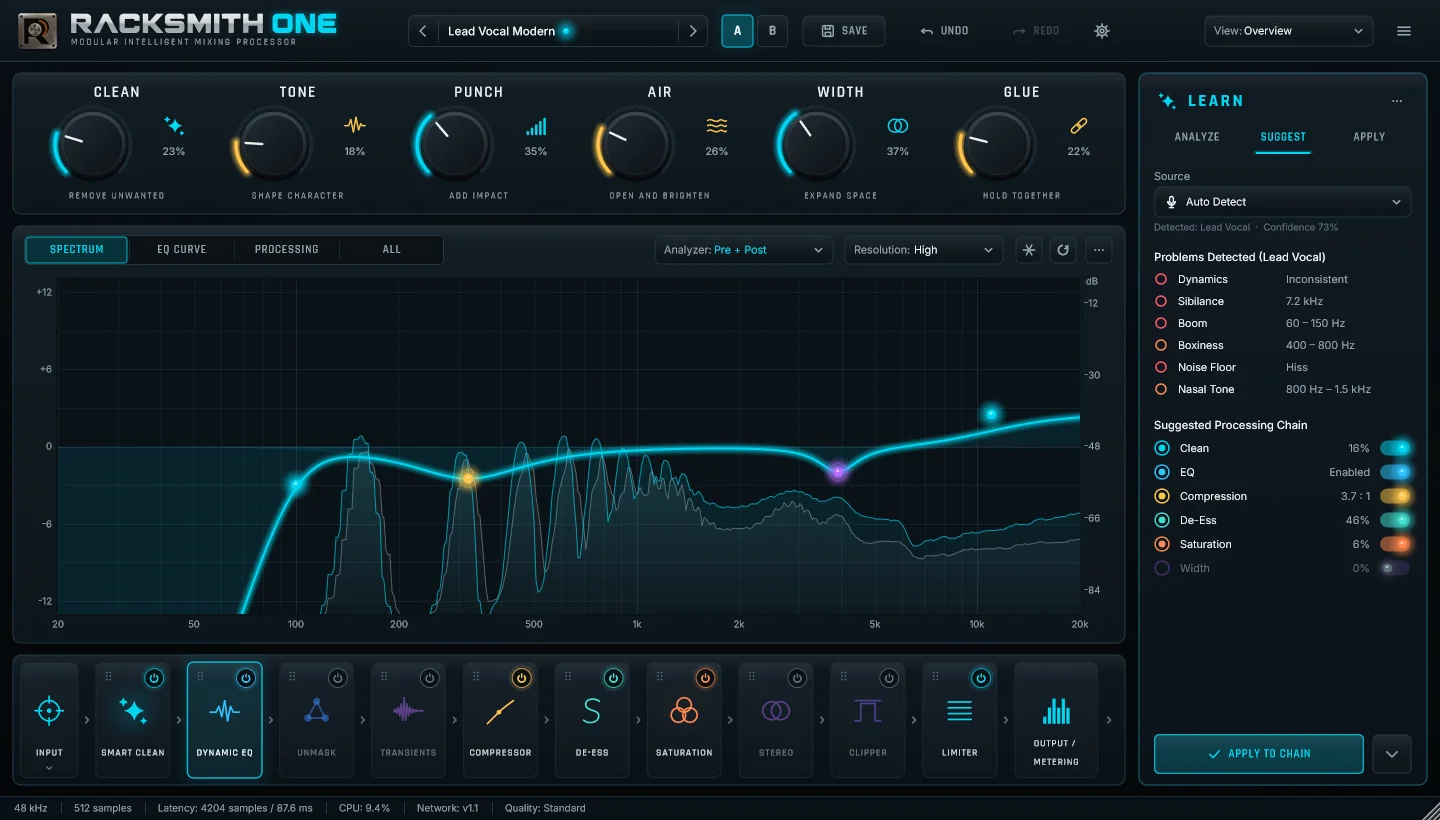
Seis macros controlan muchos parámetros a la vez: Clean (quita lo que sobra), Tone (carácter), Punch (impacto), Air (brillo), Width (espacio) y Glue (cohesión). Cualquier perilla del plugin se puede asignar a una macro con clic derecho.
El espectro muestra la entrada, la salida y la curva de EQ. La tira de abajo es la cadena: clic en un módulo para abrirlo, el botón de encendido lo prende o apaga sin clics.
3. Learn
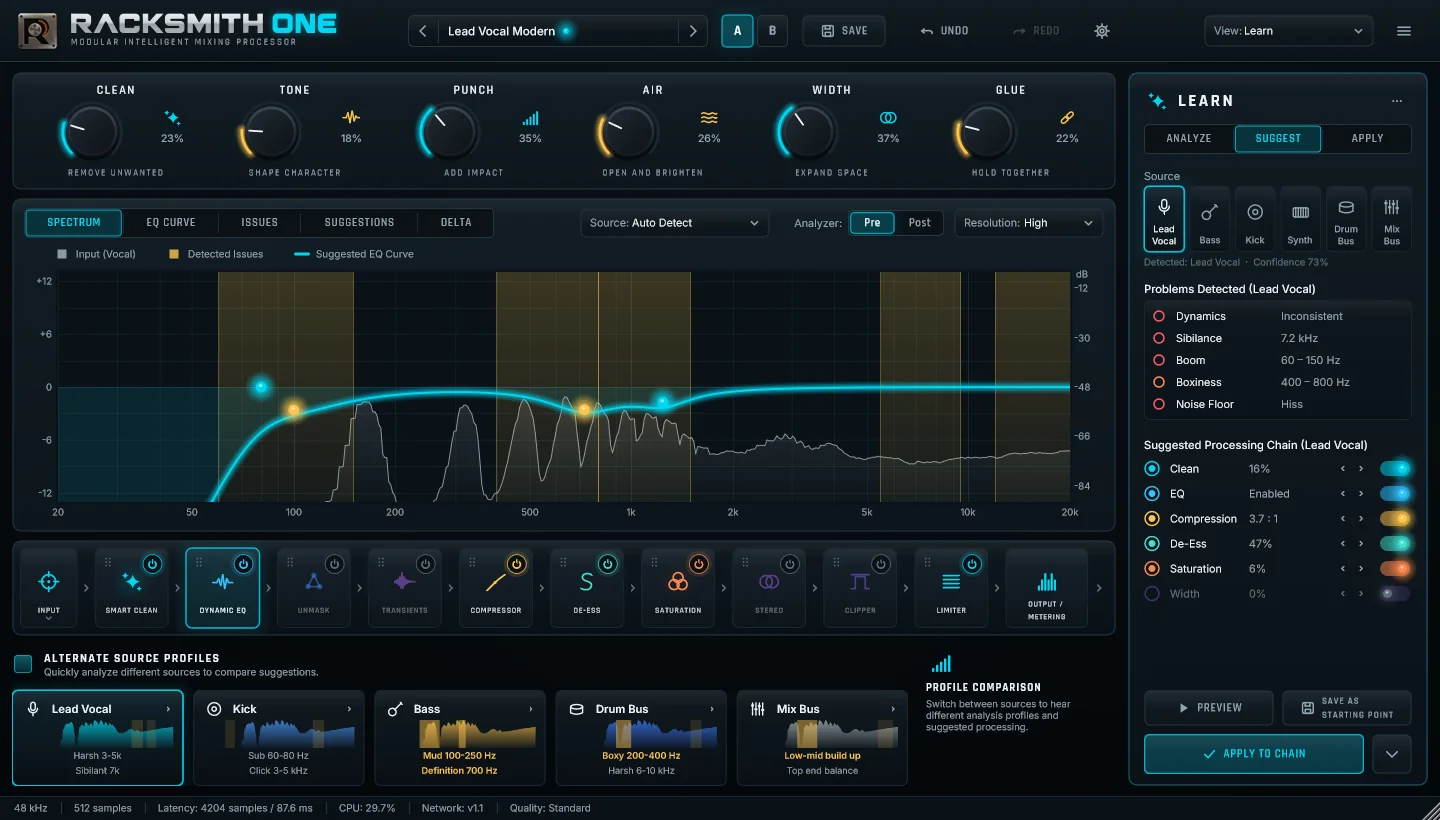
- Reproducí la pista y tocá Analyze. Racksmith escucha de 5 a 10 segundos (con Finish Now podés cortar desde los 5).
- Elegí la fuente (Lead Vocal, Bass, Kick, Synth, Drum Bus, Mix Bus…) o dejá que la detecte. Cada fuente tiene su propio perfil de tratamiento.
- Revisá los problemas detectados: cada uno con su rango de frecuencias. Clic en uno para verlo marcado en el espectro.
- La cadena sugerida se edita fila por fila: el interruptor la prende o apaga, y las flechas ‹ › piden más o menos de esa corrección.
- Preview la hace sonar sin aplicarla (con Delta escuchás solo lo que cambia). Apply to Chain la aplica en un solo paso de Undo. Save as Starting Point la guarda como preset.
Alternate Source Profiles lee el mismo audio como otras fuentes, para comparar. Se guardan los últimos tres análisis (perfiles A, B y C).
4. Cadena modular
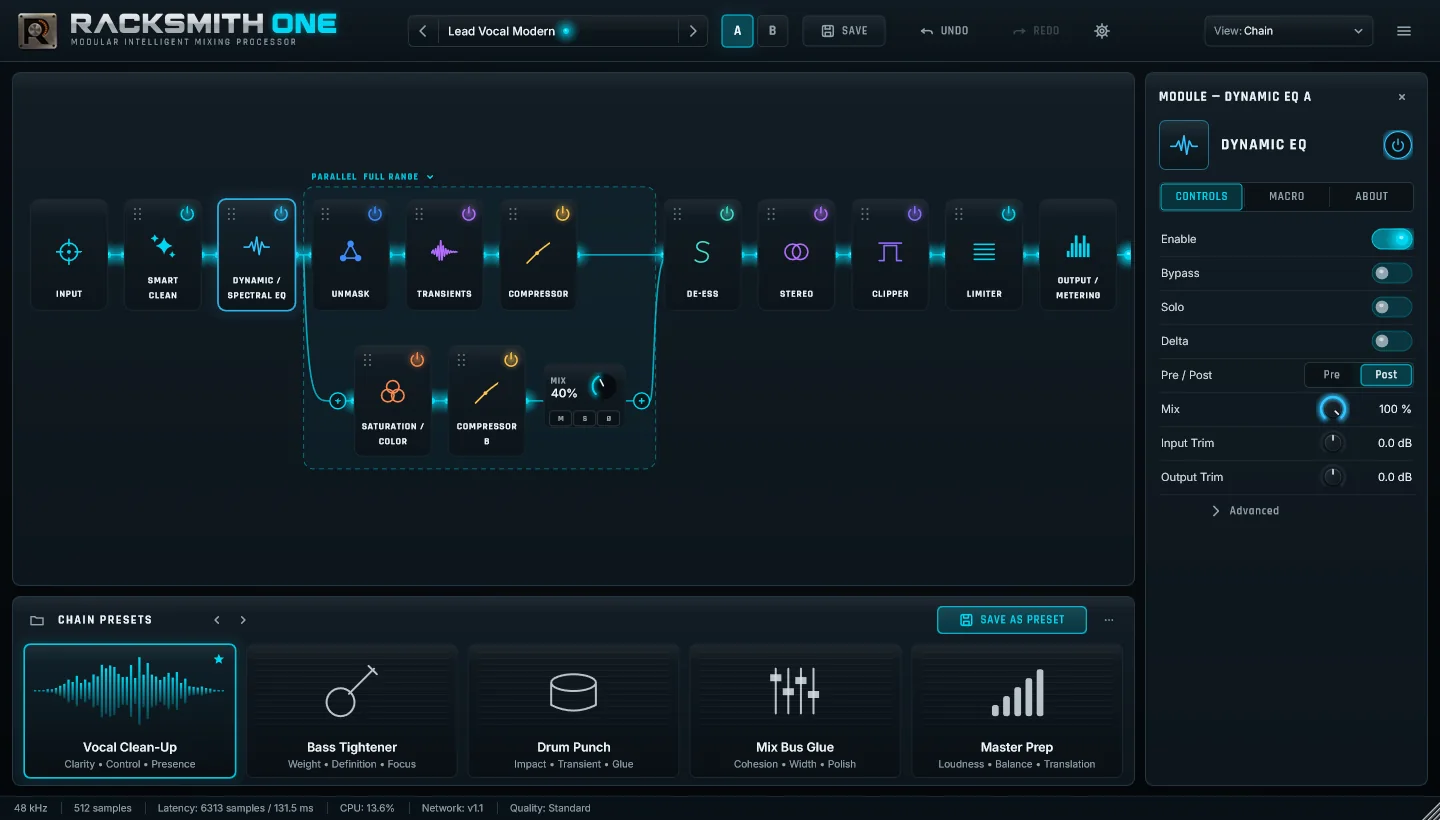
- Arrastrar y soltar: levantá un módulo y llevalo a otro lugar. La caja punteada es cian si se puede soltar ahí y roja si no.
- Carriles paralelos: soltá un módulo debajo de otro para crear un carril paralelo. Cada carril tiene Mix, Mute, Solo y Polaridad. Hasta 3 bloques paralelos de 4 carriles.
- El “+” entre módulos: inserta un módulo, crea un carril paralelo o una división (por frecuencia, Mid/Side o L/R).
- Pin: un módulo fijado no se mueve por accidente (clic derecho → Pin).
- Inspector (derecha): Enable, Bypass (suena seco con la misma latencia), Solo con toma Pre/Post, Delta, Mix, trims, oversampling y lookahead.
- Chain Presets: cadenas listas (Vocal Clean-Up, Bass Tightener, Drum Punch, Mix Bus Glue, Master Prep) y las tuyas.
5. Smart Clean + EQ
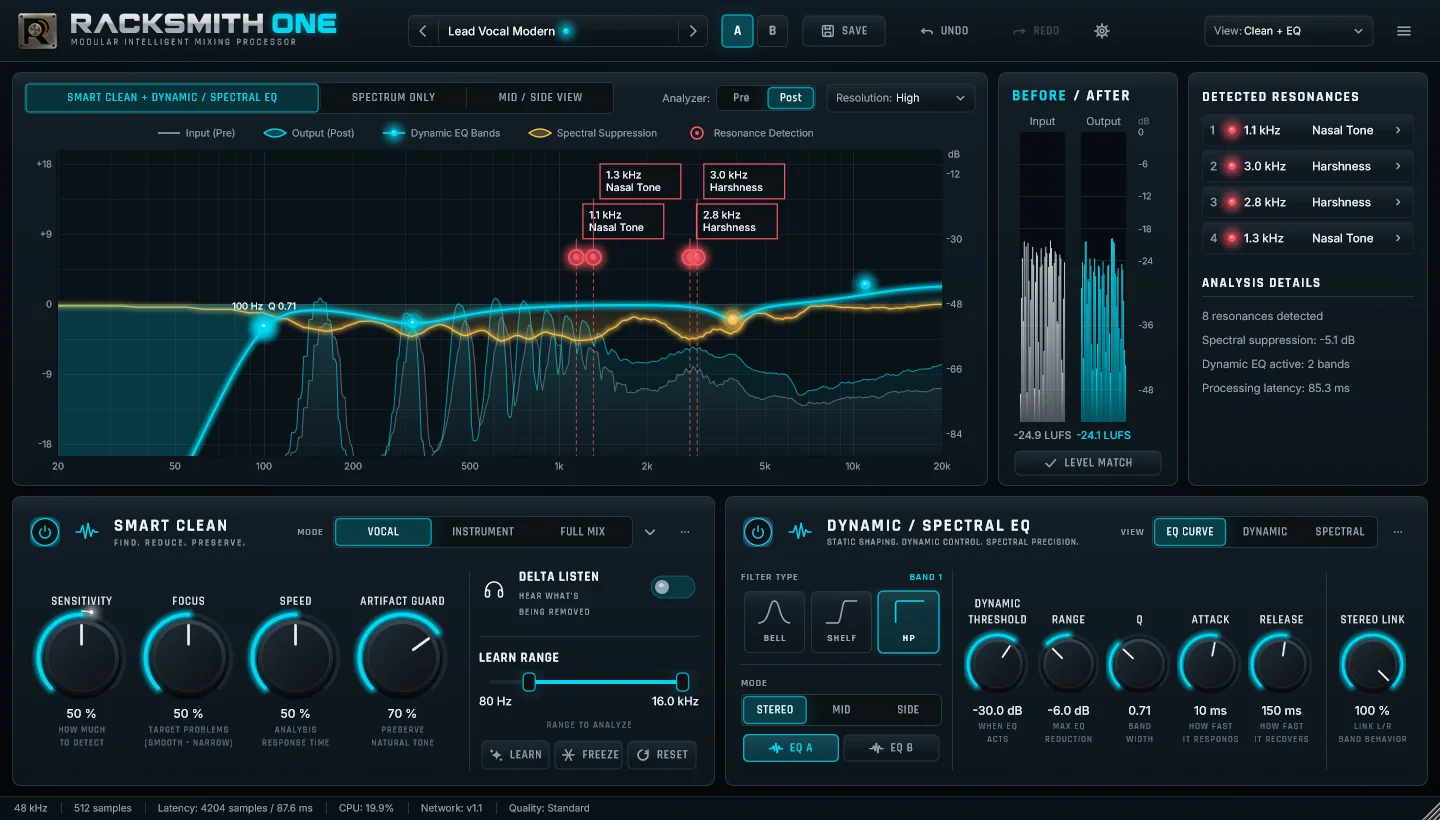
Smart Clean
Encuentra resonancias persistentes y las baja solo cuando aparecen. Sensitivity (cuánto detecta), Focus (suave o angosto), Speed y Artifact Guard (protege el tono natural). Learn analiza 3 segundos y congela el perfil; Delta Listen te deja escuchar lo que se está quitando. En la lista de resonancias, clic centra el gráfico y la X la ignora en ese preset.
EQ dinámica / espectral
24 bandas por EQ (hay dos: EQ A y EQ B). Cada banda puede ser estática, dinámica o espectral, y trabajar en estéreo, mid o side. Doble clic en el gráfico agrega una banda; arrastrá los nodos para moverlas.
6. Unmask + Mix Network
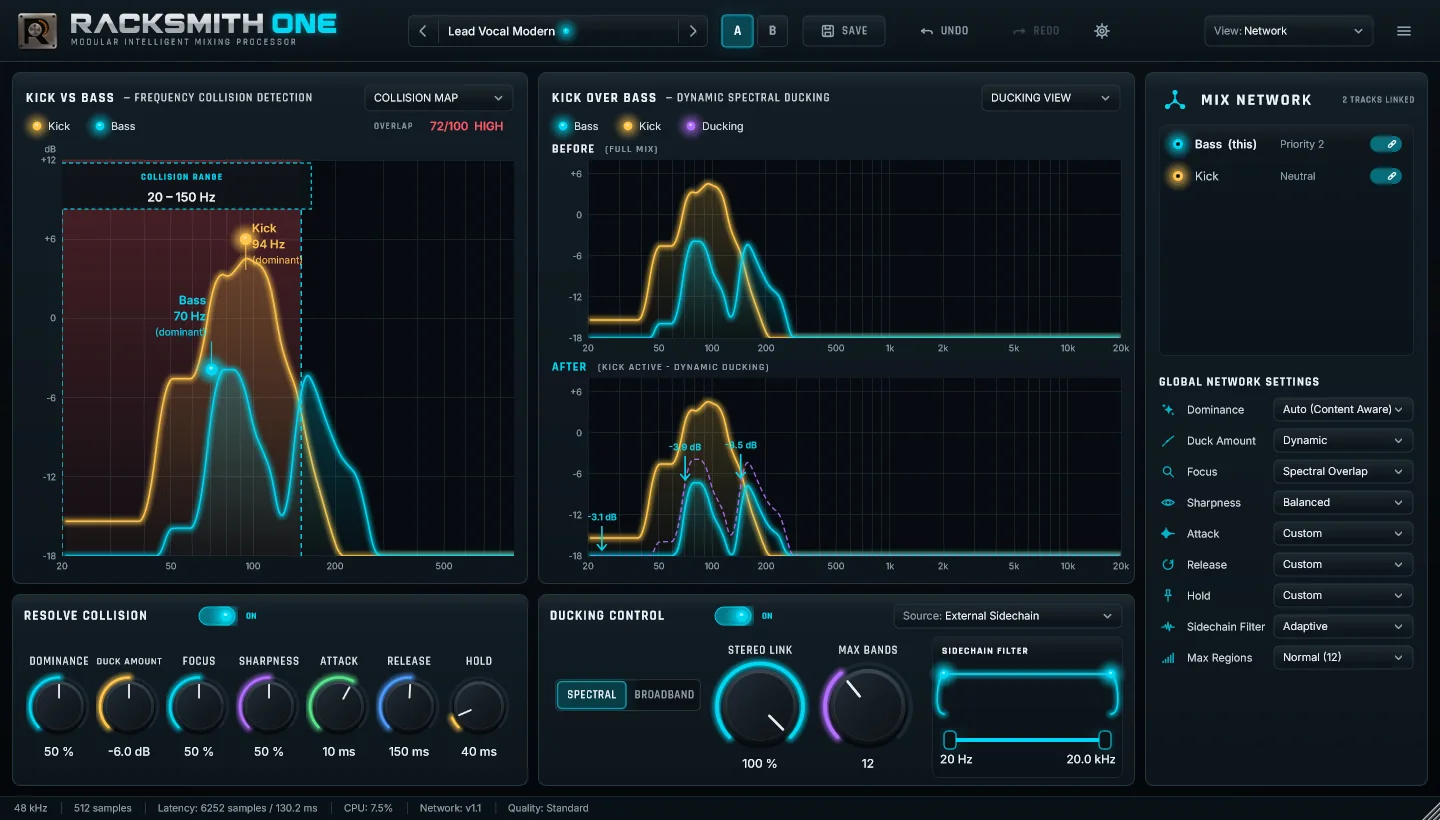
Unmask hace lugar en esta pista cuando otra necesita prioridad. La “llave” puede ser:
- External Sidechain: el sidechain de tu DAW.
- Mix Network: las otras pistas con Racksmith ONE del proyecto, que se conectan solas. Solo cede la pista de menor prioridad (Priority 1 conserva más espacio), así nunca hay relaciones circulares.
- Manual: el rango que elijas.
Arriba ves el choque (zona, frecuencias dominantes y puntaje de superposición) y el antes/después del ducking. Resolve Collision apagado solo analiza; prendido, actúa.
7. Módulos de dinámica, color y salida
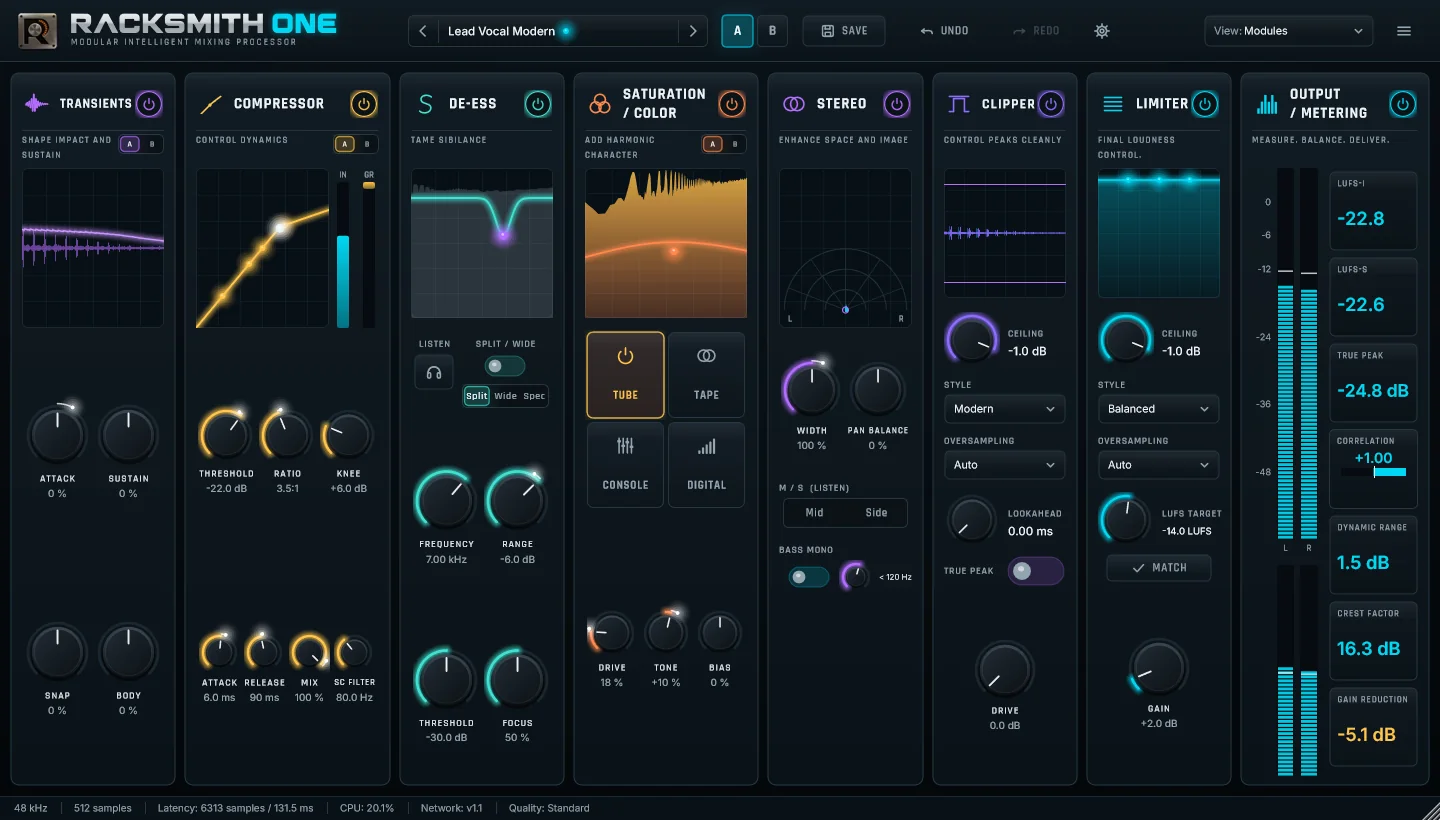
| Módulo | Para qué |
|---|---|
| Transients | Ataque, sustain, snap y body; modo de 3 bandas. |
| Compressor | Clean, Smooth o Punch; sidechain con filtro; mix paralelo. |
| De-Ess | Split, Wide o espectral; Listen para escuchar el detector. |
| Saturation | Tube, Tape, Console o Digital, con drive, tono y bias. |
| Stereo | Ancho, balance, Mid/Side, Bass Mono y Correlation Guard. |
| Clipper | Recorta picos antes del limitador, con oversampling y lookahead. |
| Limiter | Techo con true peak, estilos y “Match” a un objetivo de LUFS. |
| Output | Ganancia, Auto Gain Match, dither y toda la medición. |
8. Metering
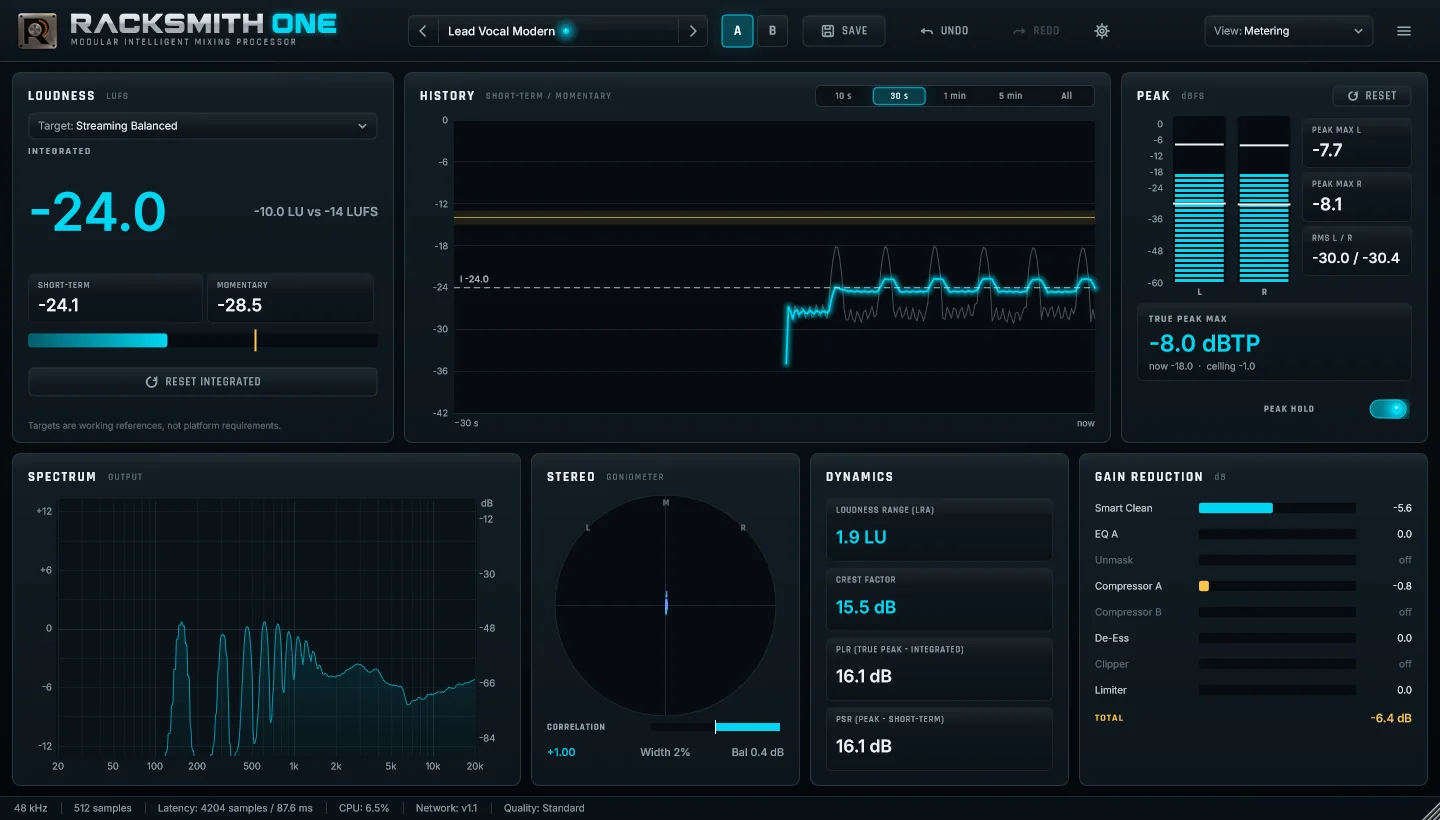
LUFS integrado, short-term y momentáneo contra un objetivo de referencia (Streaming, Podcast, Broadcast, Club o Custom), historial de 10 s a 1 h, picos y true peak, goniómetro, rango dinámico (LRA), crest factor, PLR y la reducción de ganancia de cada módulo.
9. Mix System
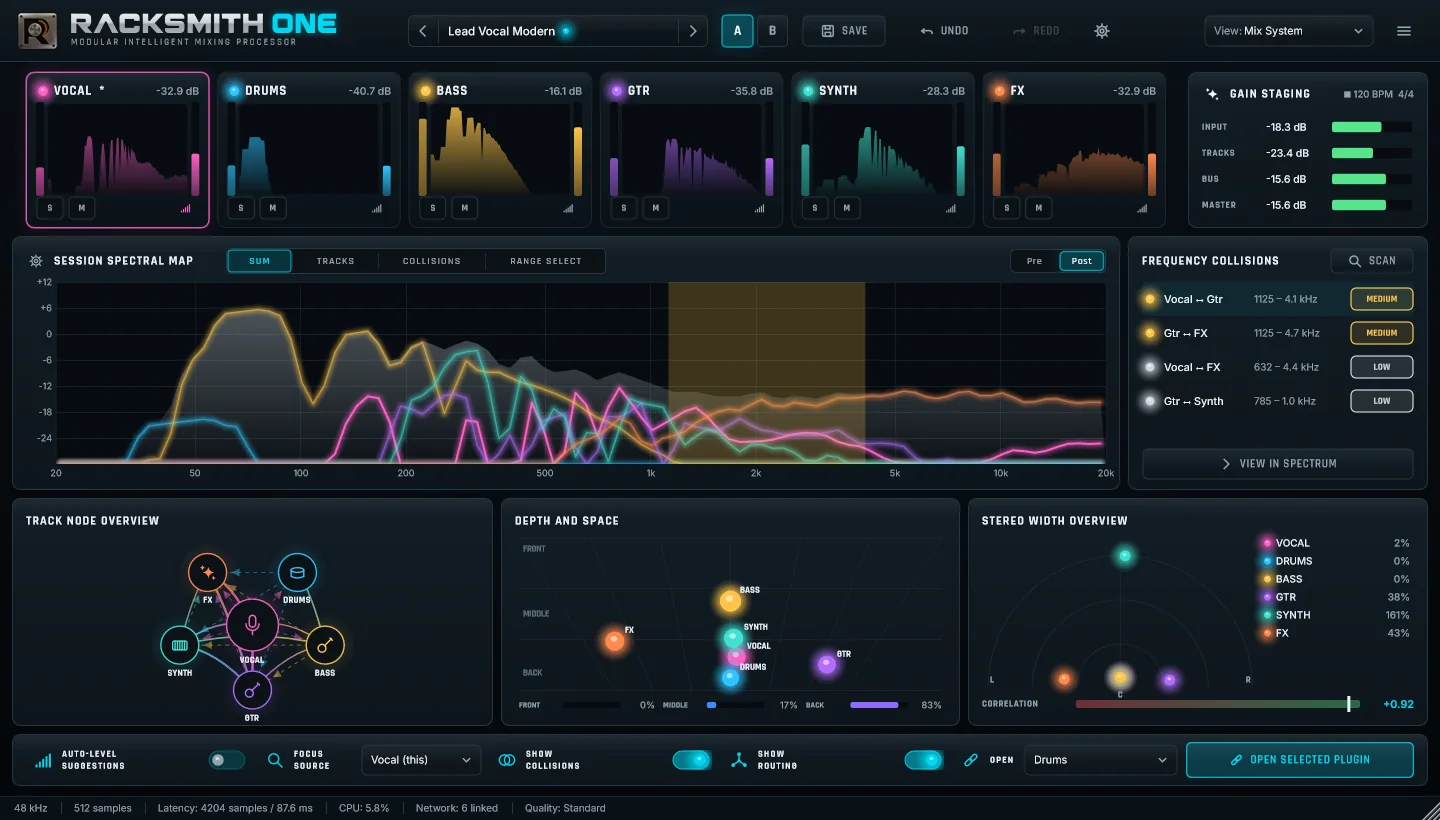
El tablero de toda la sesión: cada pista con Racksmith ONE aparece con su nivel, espectro y Solo/Mute. El mapa espectral superpone todas las pistas; Frequency Collisions lista los choques con su rango y severidad. Auto-Level Suggestions propone ajustes de nivel según el rol de cada pista (clic para aplicarlos). Open Selected Plugin abre el plugin de otra pista desde acá.
10. Presets, A/B y Undo
- Preset Browser: categorías, búsqueda, filtros (Full, Chain, Module, Learn; Factory/User) y favoritos. Doble clic carga.
- Save: guardás un preset completo o solo la cadena, y elegís si incluye ruteo, macros y el perfil de Learn. Lo que no se guarda se conserva al cargarlo.
- A/B: dos estados completos para comparar; la latencia se mantiene igual entre ambos.
- Undo/Redo: 100 pasos. Mover una perilla de punta a punta es un solo paso.
11. Settings
Audio (calidad por defecto, analizador, refresco de medidores), Processing (Live, Standard, High o Ultra, y la latencia actual), Interface (escala de 75 % a 200 %, FPS, animaciones, contraste alto, reducir movimiento), Network (activar la red, grupo, tasa de análisis), Privacy (todo opcional; tu audio nunca se sube) y Advanced (Safe Mode, reiniciar el motor, limpiar cachés).
12. Atajos
| Acción | Cómo |
|---|---|
| Ajuste fino de una perilla | Shift + arrastrar |
| Volver al valor por defecto | Ctrl + clic |
| Escribir un valor | doble clic en la perilla |
| Asignar a una macro | clic derecho en la perilla |
| Deshacer / rehacer | Ctrl + Z / Ctrl + Shift + Z |
| Cancelar un arrastre en la cadena | Esc |
Racksmith ONE · VST3 para Windows 10 y 11 · © 2026 Racksmith · racksmithaudio.com